红海豚模拟器官方最新版
- 手游分类: 其它游戏
- 手游平台: Android
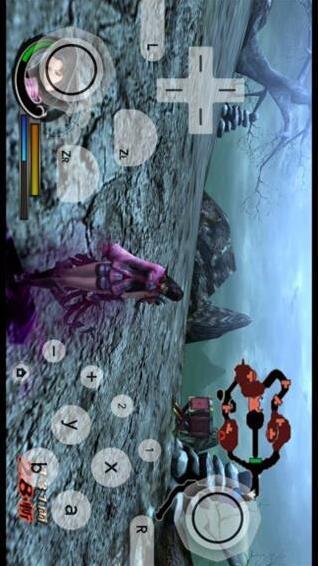
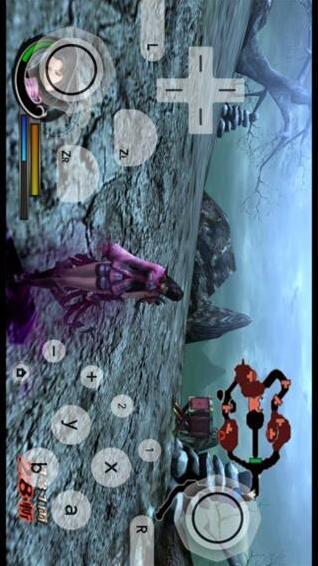
红海豚模拟器手游介绍
《红海豚模拟器》是一款让现代设备患上电子复古病的传染源。小编警告这玩意儿容易引发连锁反应——当你看到60帧的超级马里奥时,隔壁玩王者荣耀的小伙子可能会怀疑人生。那个帧率显示功能简直是给怀旧情绪加装的涡轮增压器。感到兴趣的小伙伴们赶紧下载体验一下吧。
红海豚模拟器,英文Ishiruka,强大的游戏模拟器软件,无论是复古的街机游戏,还是早期的电脑游戏,红海豚模拟器都能为你提供一个流畅、稳定的运行环境,自定义设置功能,允许用户根据自己的需求调整模拟器参数。
红海豚模拟器怎么用
1、首先分别下载模拟器和游戏资源(可以是压缩包也可以是wbfs格式),这些都可以从网上和相应贴吧找到。
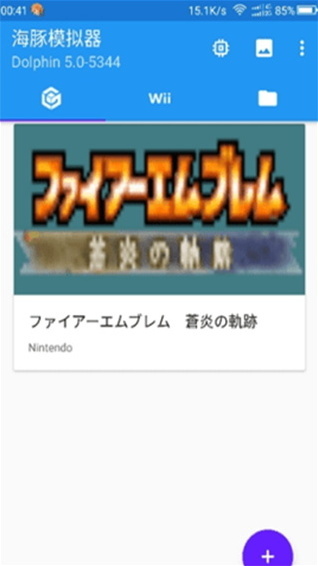
2、接下来就是导入游戏了。打开模拟器,点击右上角的“+”号,找到你游戏下载的文件夹,找到对应游戏导入即可。注意:如果是压缩包一定要先解压,用手机解压就可以。有时候解压出来的尾缀不是wbfs格式的可以直接重命名修改,部分游戏可行。
3、导完游戏会出现如下画面,点击对应游戏即可。
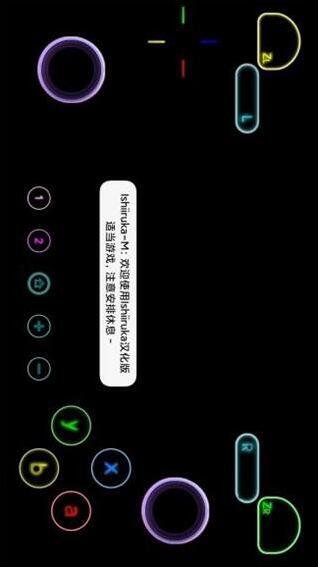
4、如果是wii游戏,用默认的按键设置就行,如果是ngc游戏,例如塞尔达传奇,你就需要改按键了,不然不能操作。具体方法为手机触摸上屏幕往下拉,手机上排会出现图标。点击手柄形状图标,选择ngc手柄即可。
5、接着是流畅度问题,我们可以从软件右上角菜单中点击第二个图标,勾选宣示帧率,左上角会出现一串数字,即可判断游戏是否流程运行,一般60就是最好了。
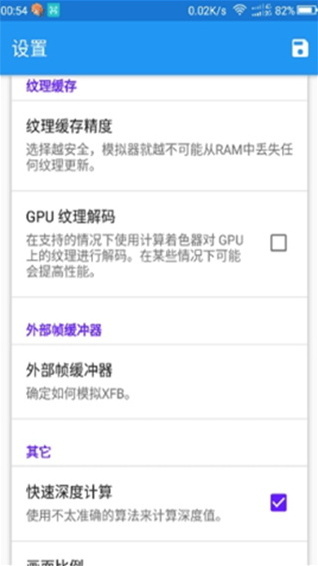
6、如果流畅度没问题,我们就可以进行画面调整了。一般游戏都是给你默认成最低画面配置,怕你手机负担承受不住。我们退出游戏,到达选游戏的画面,长按游戏图标,点击游戏设置。一般要调画面选择增强设置–内部分辨率–选择合适的分辨率即可。手机配置好你可以调到最高。
7、基本操作完成了,我们就可以开始愉快玩游戏了。如果不满意游戏中的其他小问题,可以自己摸索软件调试。
红海豚模拟器常见问题
1、游戏卡顿
降低分辨率、关闭贴图增强。
2、游戏黑屏
更换游戏ROM版本或使用ISO格式。
3、按键失灵
检查手柄设置或改用虚拟按键模式。
4、存档失败
确保已赋予应用存储权限。
软件优势
1、专业的游戏模拟器软件,支持多平台游戏运行。
2、自定义设置功能,允许用户根据自己的需求调整模拟器参数。
3、强大的兼容性,支持多平台游戏运行,满足不同用户的需求。
红海豚模拟器手游厂商信息
- 更新时间:
- 手游版本: v17
- 手游大小: 6.83M
- 手游评分: 4分